
Agent IA
Un logiciel qui utilise des instructions, des connaissances et des outils pour réaliser des tâches. Un agent IA métier est un agent IA affecté à un rôle précis, par exemple répondre aux demandes ou mettre à jour les dossiers clients.
Orchestration de main-d'œuvre IA pour les entreprises
Plateforme
Voxistry vous permet de créer des agents IA qui répondent aux demandes, mettent à jour les dossiers et réalisent des tâches dans des systèmes métier connectés. Attribuez un rôle à chaque agent, réunissez-les en équipes IA et exécutez les flux de travail de façon autonome selon vos règles ou avec des validations humaines lorsque nécessaire.
Un logiciel qui utilise des instructions, des connaissances et des outils pour réaliser des tâches. Un agent IA métier est un agent IA affecté à un rôle précis, par exemple répondre aux demandes ou mettre à jour les dossiers clients.
Un groupe d’agents IA aux responsabilités distinctes qui coordonnent le travail. Vos employés définissent les règles et prennent les décisions ou gèrent les exceptions attribuées aux personnes.
Les étapes et conditions qui font avancer une demande métier vers un résultat. Un flux de travail peut s’exécuter de manière autonome selon vos règles, impliquer des personnes lorsque nécessaire, ou combiner les deux.
Une réponse utile peut encore laisser un client attendre une mise à jour de dossier, un suivi ou une décision. Coordonnez les étapes autour de l’échange afin que votre équipe voie ce qui s’est passé et ce qu’il reste à faire.
Un exemple pour votre flux de travail
Une demande client arrive. Les agents IA peuvent recueillir des informations, effectuer des actions système autorisées et faire avancer le flux. Les personnes valident lorsque la politique l’exige et traitent les exceptions ou les décisions qui demandent du jugement.
Flux de travail illustratif. Les actions disponibles dépendent des systèmes connectés, des autorisations et du périmètre convenu pour votre déploiement. Testez le résultat et les exceptions avant d’étendre.
Un agent IA recueille auprès du client et dans les connaissances ou dossiers autorisés les détails nécessaires à la tâche.
Le flux de travail met à jour un dossier autorisé, demande un suivi ou transmet une tâche à un autre agent IA, selon les règles que vous définissez.
Les décisions qui exigent une validation et les cas hors du périmètre convenu sont transmis à la personne responsable avec le contexte utile.
Examinez ce qui a été demandé, ce que le système connecté a enregistré et ce qui demande encore de l’attention. Une action demandée ne prouve pas à elle seule l’achèvement.
Commencez par le travail. Choisissez ensuite les rôles IA, les actions système et les outils de revue qui aident à le réaliser.
Un agent IA métier est un agent IA affecté à un rôle précis. Définissez ses instructions, ses connaissances, ses outils et ses actions autorisées dans Agent Studio.
Une équipe IA réunit des agents autour d’une mission commune. Utilisez Team Canvas pour définir leurs responsabilités, leurs parcours de délégation et les règles de validation.
Coordonnez les tâches, les actions système configurées, les décisions et les validations dans un flux de travail visible.
Workroom réunit le brief, les participants, les révisions du livrable et les décisions de revue. Votre équipe voit ce qui a été demandé, quelle version est actuelle et ce qui doit se produire avant la livraison convenue.
Utilisez des agents vocaux IA pour répondre aux demandes, recueillir des informations et effectuer les tâches d’appel dont votre flux a besoin. Suivez les appels et leurs résultats, et définissez quand une personne doit examiner, intervenir ou prendre le relais.
Utilisez des agents IA pour traiter les demandes par voix, chat web et canaux de messagerie configurés. Reliez chaque conversation aux informations, actions système et transferts humains nécessaires pour faire avancer la demande.
Connectez les agents IA aux dossiers et actions dont ils ont besoin dans votre CRM, centre d’assistance, calendrier ou outils internes. Integrations définit ce qu’un flux peut lire ou modifier ; Connections gère la configuration de service et les identifiants qui permettent cet accès.
Gérez les comptes fournisseurs, lignes téléphoniques, routes de messagerie et identifiants dans Connections. Utilisez Integrations pour définir les dossiers et actions métier auxquels un agent IA peut accéder via ces services.
Testez les réponses, actions et transferts des agents IA selon les critères définis par votre entreprise. Comparez les configurations et examinez les résultats de tâches enregistrés afin de décider quoi améliorer avant d’étendre un déploiement.
Définissez qui peut configurer les agents IA, quelles actions ils peuvent effectuer de façon autonome et quelles décisions exigent une validation. Examinez les exigences de traitement des données et de déploiement avec votre équipe sécurité.
Définissez les règles de consentement, de non-sollicitation et de revue pour les communications clients. Rendez les conditions de contact, les exceptions et les validations requises visibles aux personnes qui en sont responsables.
Examinez l’activité des agents IA, la configuration des canaux, l’état de l’espace de travail et l’utilisation depuis une vue d’ensemble. Utilisez-la pour repérer où un opérateur doit examiner plus attentivement.
Dans la plateforme
Découvrez des exemples d’interfaces pour organiser les agents, concevoir les processus et examiner les opérations. Profitez d’une démonstration pour étudier la configuration et les preuves nécessaires à votre processus.
Team Canvas
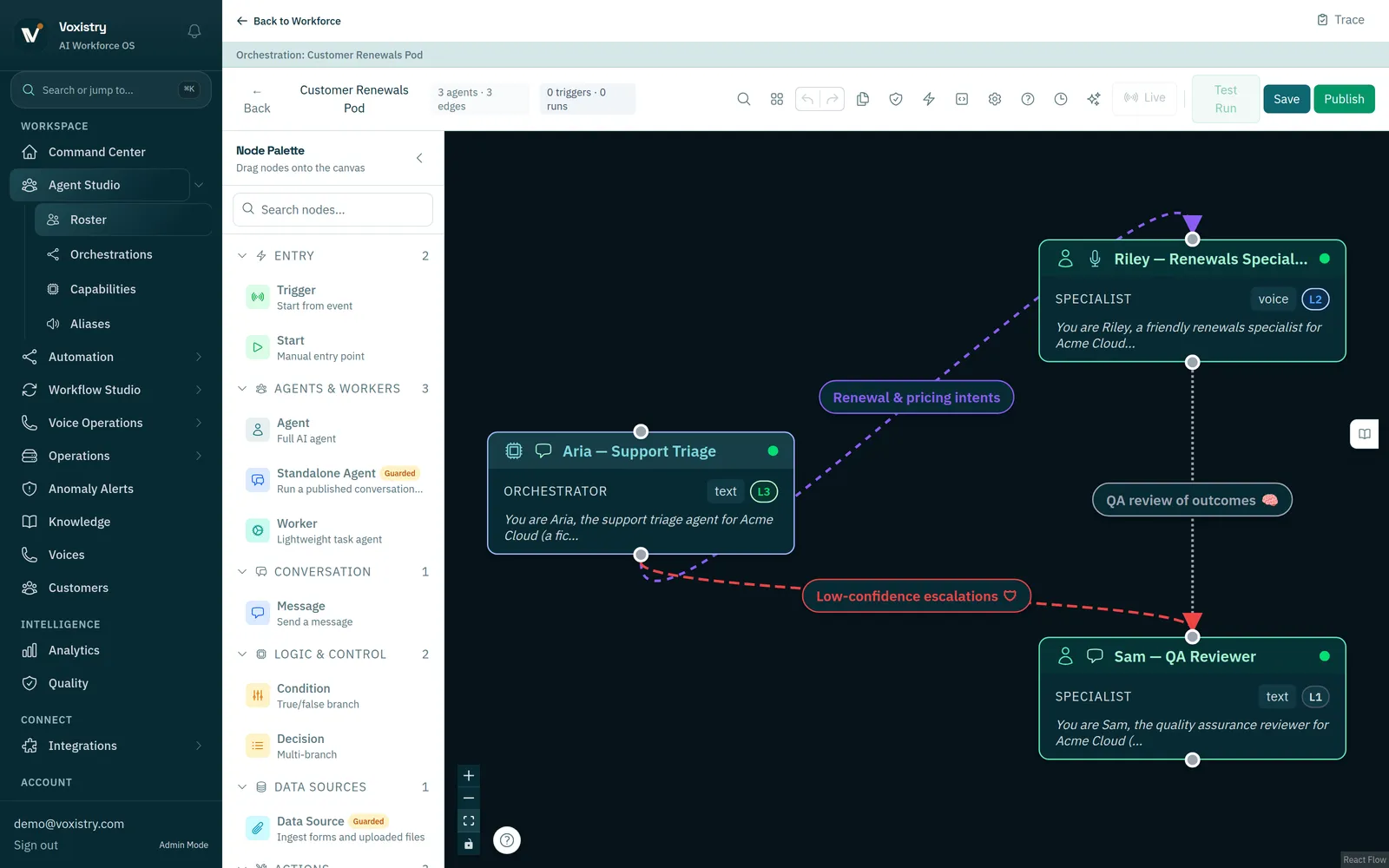
Découvrez comment trois agents de démonstration se partagent le renouvellement et la revue dans Team Canvas. Cette configuration ne présente aucune exécution enregistrée.
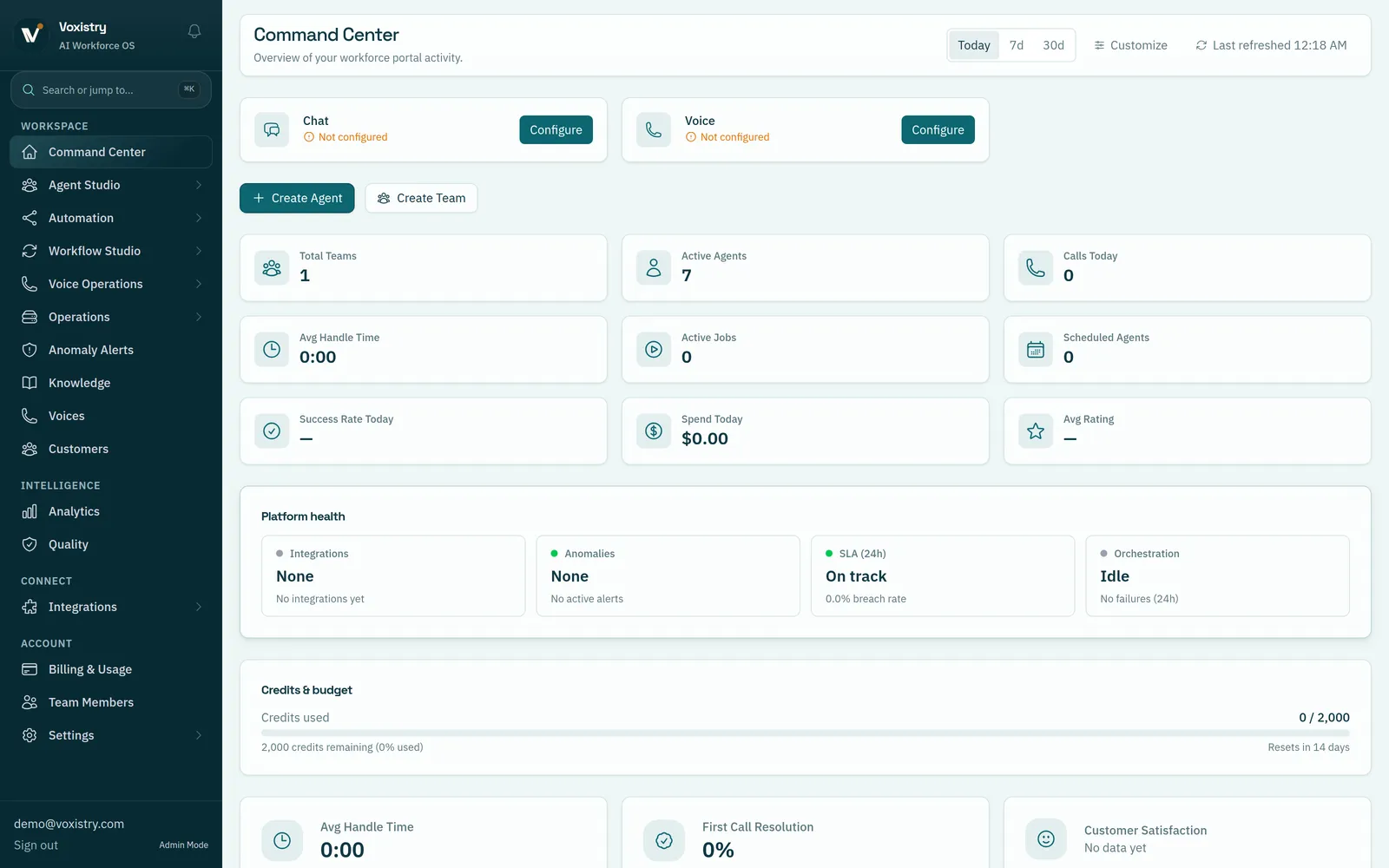
Command Center
Consultez la configuration des canaux, l’activité des agents, la santé de l’espace et le budget dans une vue unique. Cet exemple montre un espace non configuré.
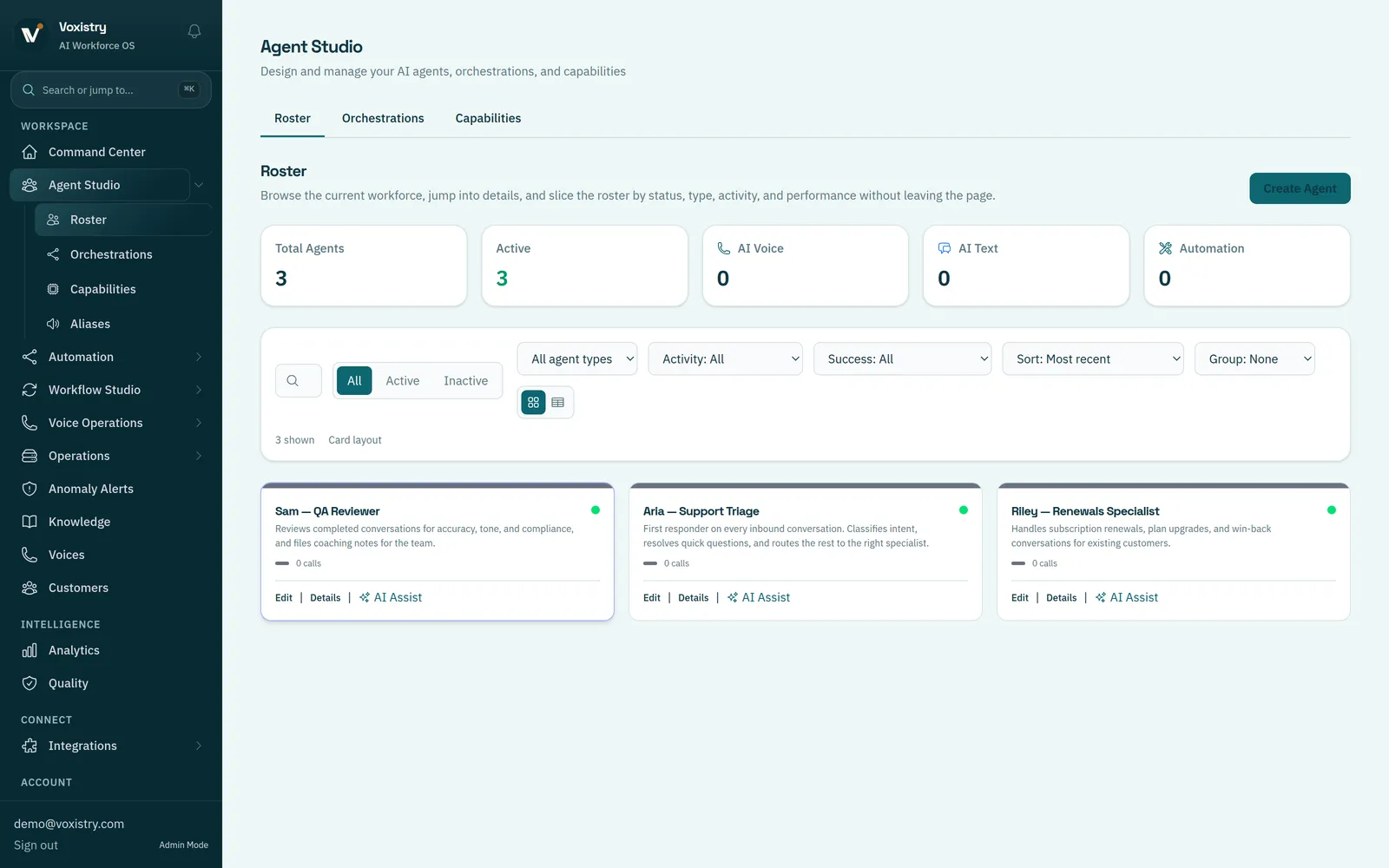
Agent Studio
Parcourez les agents nommés, leurs rôles et les filtres, avec des actions pour modifier et consulter les détails. Les agents affichés sont des exemples de démonstration.
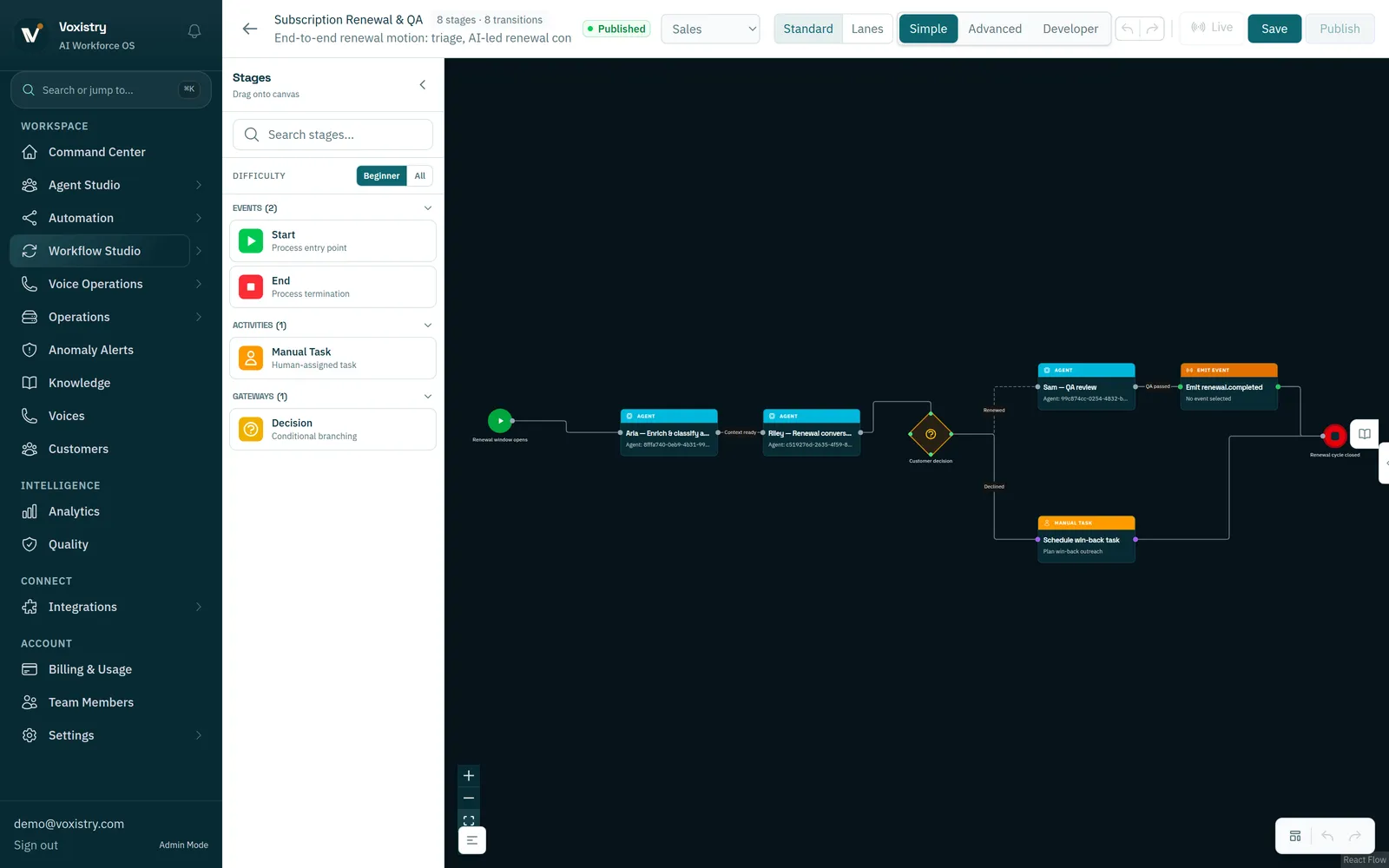
Workflow Studio
Suivez un renouvellement à travers des étapes d’agents, une décision et une tâche humaine. Il s’agit d’une configuration, pas d’un processus client terminé.
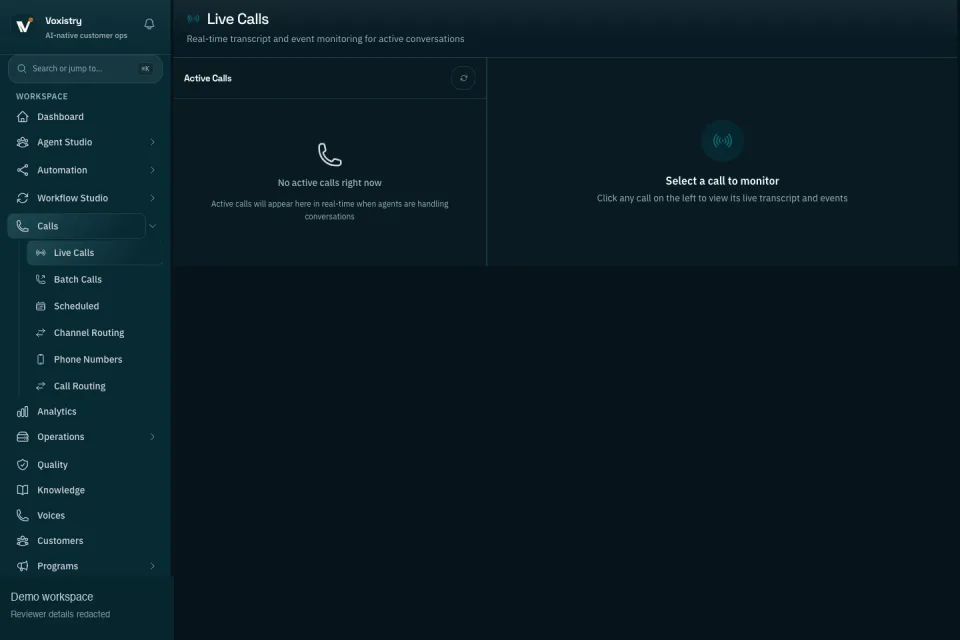
Opérations vocales
Examinez la liste d’appels et la zone de transcription utilisées pour le suivi des conversations. Cet exemple ne contient aucun appel actif.
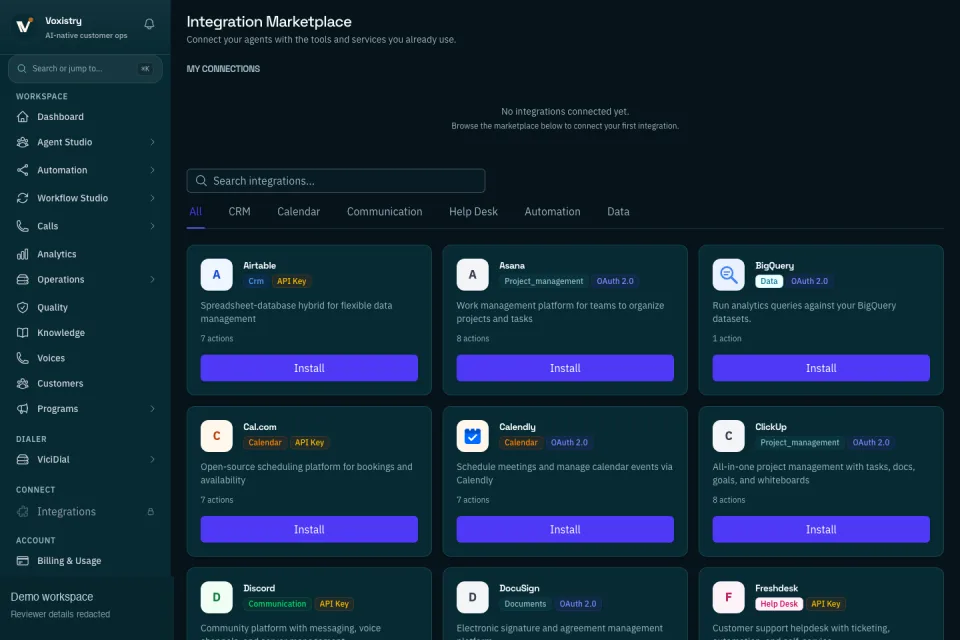
Intégrations
Explorez les intégrations pour les systèmes de votre équipe. Aucune intégration n’est connectée dans cet exemple ; confirmez la connexion et les actions nécessaires.
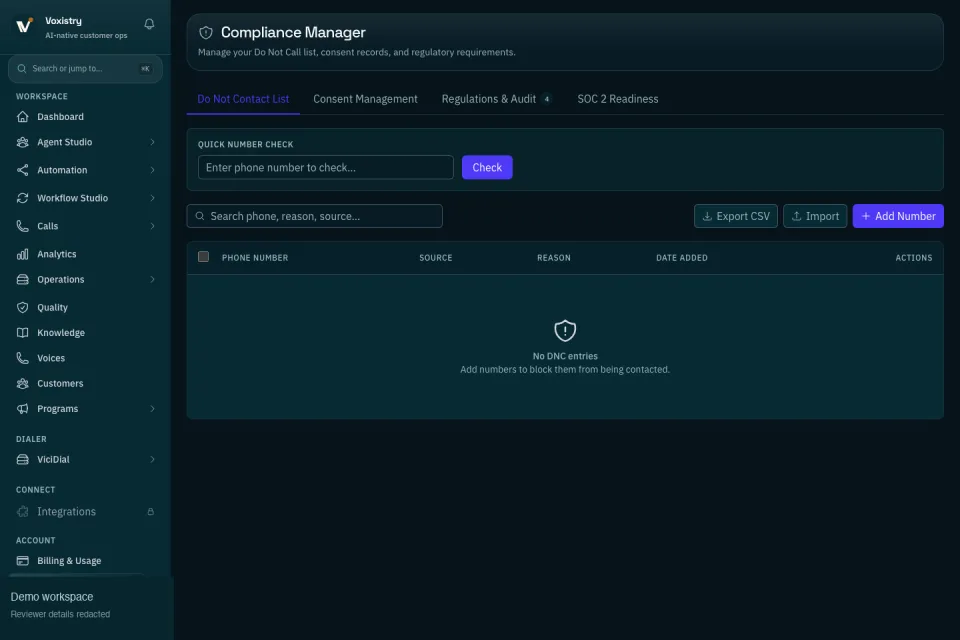
Gouvernance & Audit
Examinez la liste d’exclusion des appels et les paramètres de consentement et d’audit disponibles. La liste est vide ; cet écran ne prouve ni conformité ni certification.
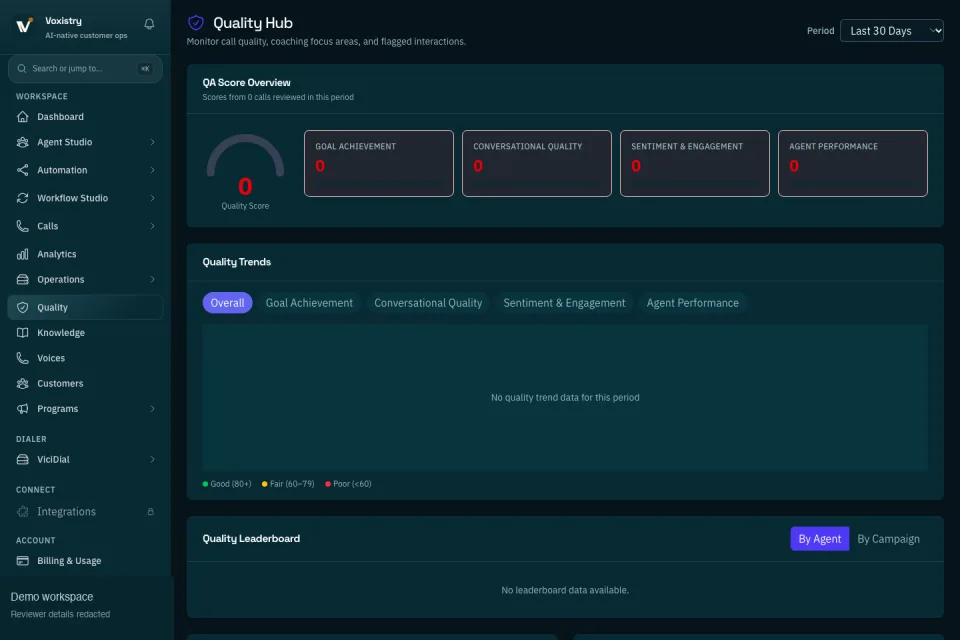
Connaissance & Qualité
Découvrez où consulter les scores, tendances et comparaisons de qualité. Cet exemple ne contient aucun appel évalué ni résultat de qualité.
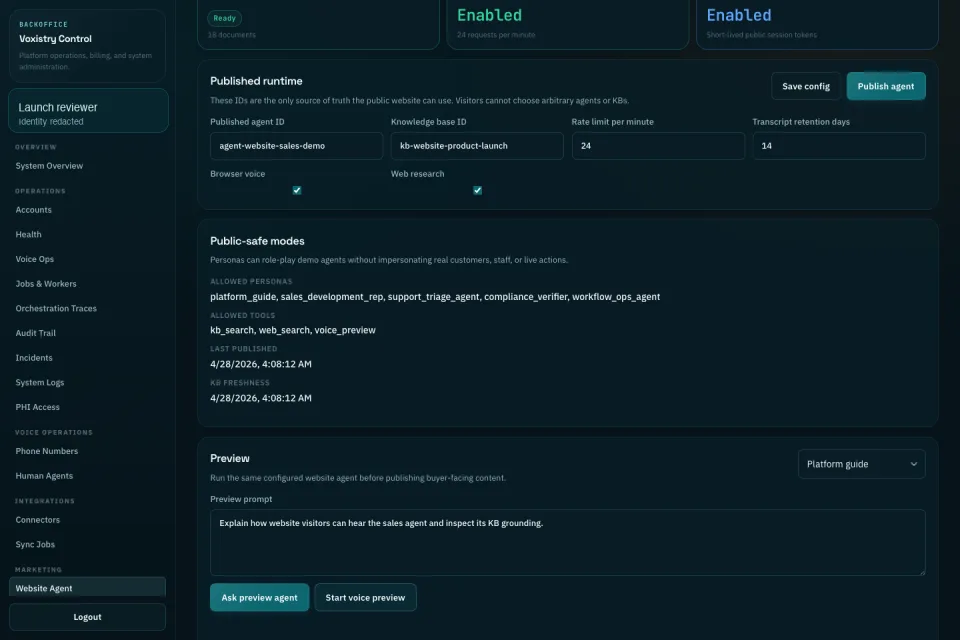
Agent du site
Examinez les paramètres de connaissances, de persona, de recherche et d’aperçu vocal de l’agent du site. Cette configuration ne vérifie ni conversation réelle ni résultat client.
Le parcours vers la production
Convenez d’un test ciblé, de son coût et de ses critères de réussite avant de vous engager dans un déploiement.
Agent Studio
Choisissez un processus récurrent, comme traiter les demandes ou préparer un transfert au support. Précisez le résultat attendu, les informations nécessaires et les décisions à conserver dans votre équipe.
Team Canvas
Décrivez le parcours d’une demande, avec les actions système, les transferts et les validations. Confirmez les connexions et autorisations nécessaires à chaque étape.
Opérations vocales
Préparez les échanges vocaux selon les besoins des appelants. Confirmez la téléphonie, testez les conversations et définissez quand une personne reprend la main.
Command Center
Examinez l’activité des agents et l’état du travail au même endroit. Repérez les exceptions et décidez qui doit enquêter ou effectuer la prochaine action.
Examinez avec nous les étapes, les systèmes connectés et les décisions. Convenez d’un pilote ciblé et mesurez le travail réalisé, les exceptions et l’effort de votre équipe.